
領先一步
VMware 提供培訓和認證,助您加速進步。
瞭解更多Azure Spring Cloud 是一個用於微服務應用的新型平臺即服務產品。它是由VMware和Microsoft共同構建、運營和支援的完全託管服務,旨在簡化基於Spring Boot的微服務開發和管理。在這篇部落格中,我們將引導您如何利用Azure Spring Cloud和IntelliJ IDEA加速您的開發。
在接下來的部分之前,您需要準備好幾項內容
首先,讓我們從一個簡單的Spring Boot示例專案開始,它是Spring入門指南之一。我們需要克隆倉庫
git clone [email protected]:spring-guides/gs-spring-boot.git
並匯入該克隆倉庫的complete子資料夾中包含的最終專案形式
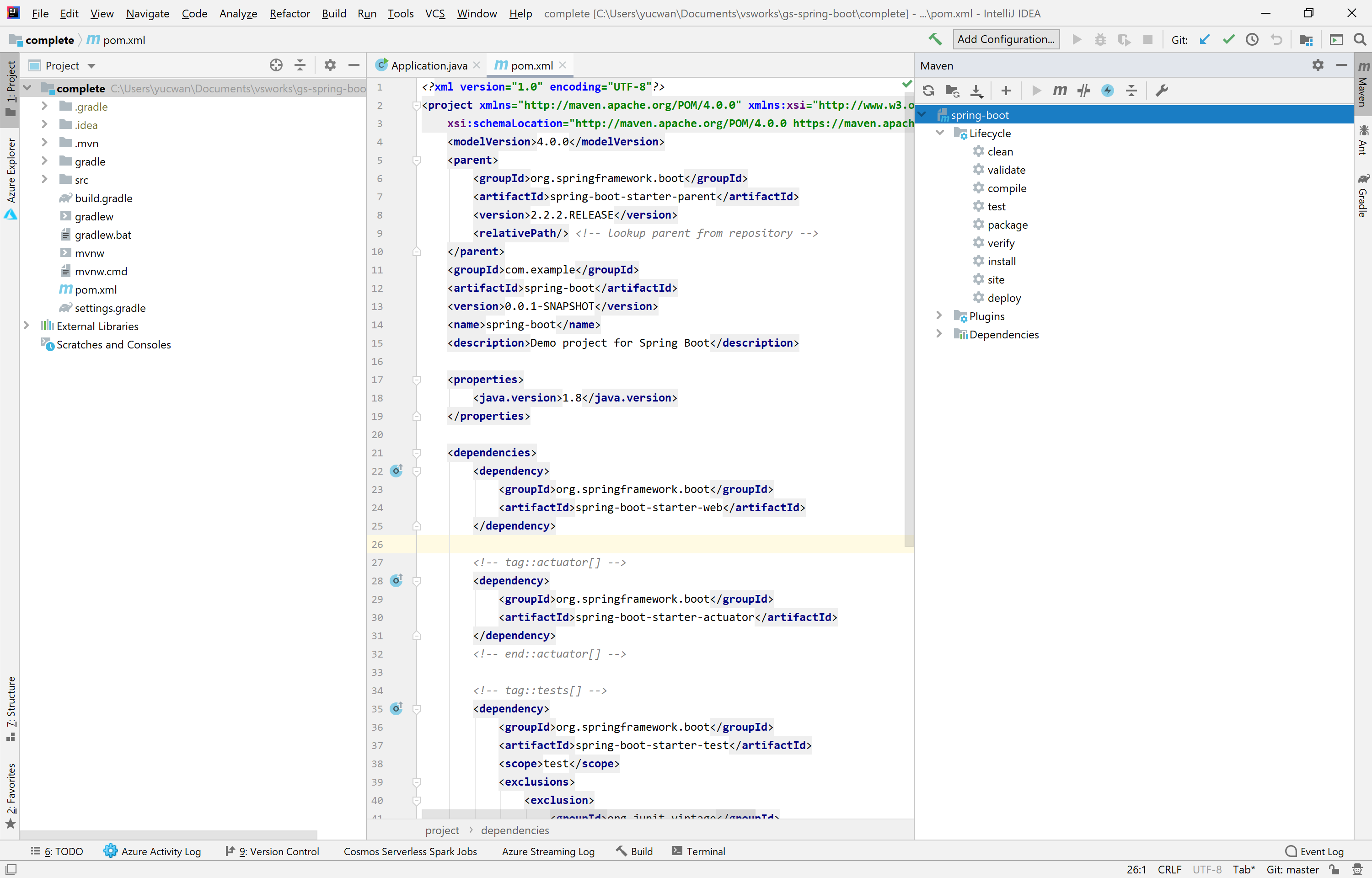
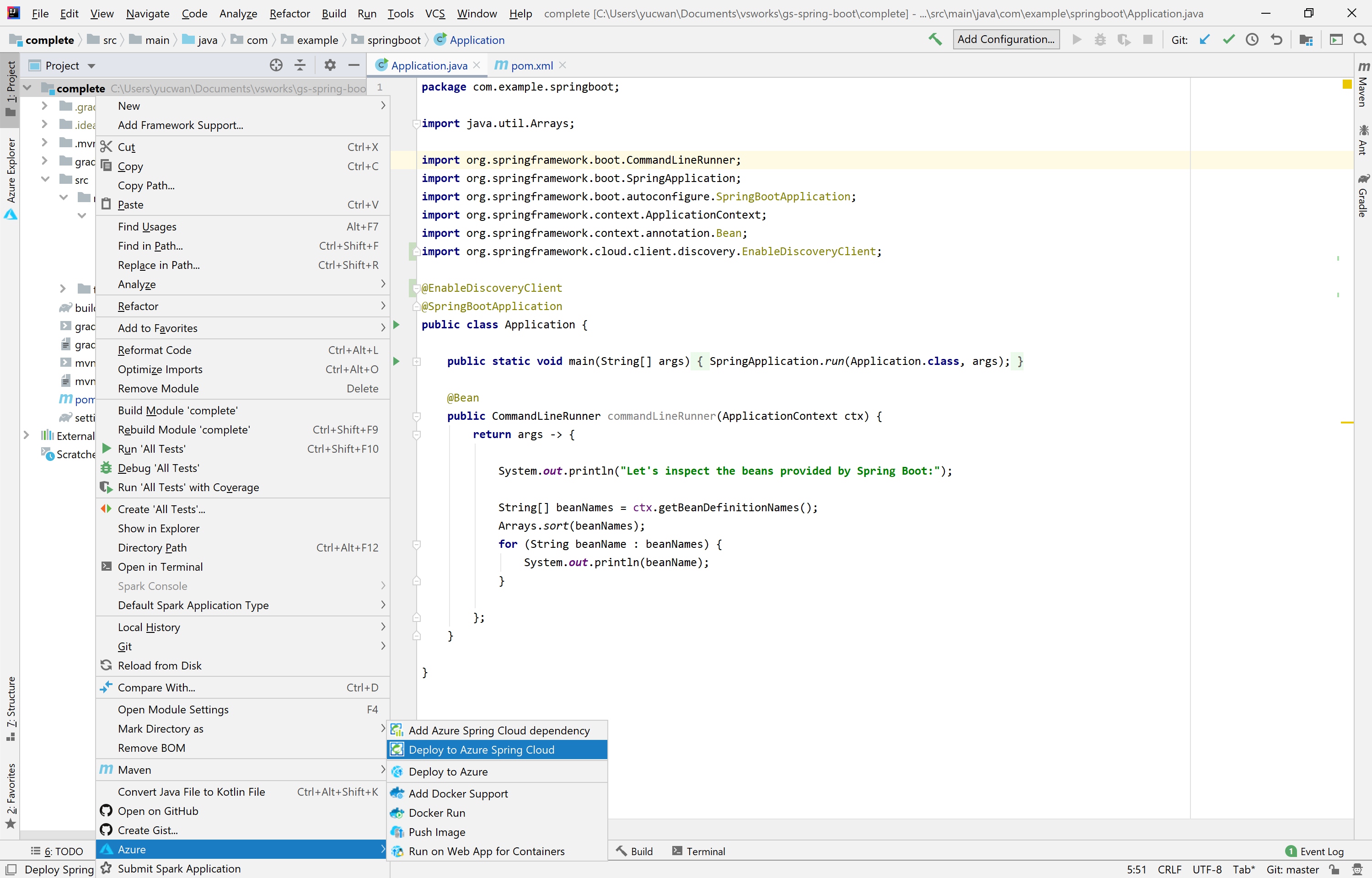
為了啟用Azure Spring Cloud功能(發現服務、配置伺服器等),需要一組依賴項。Azure Toolkit for IntelliJ將幫助您完成此操作。右鍵單擊專案並選擇Azure → Add Azure Spring Cloud dependency
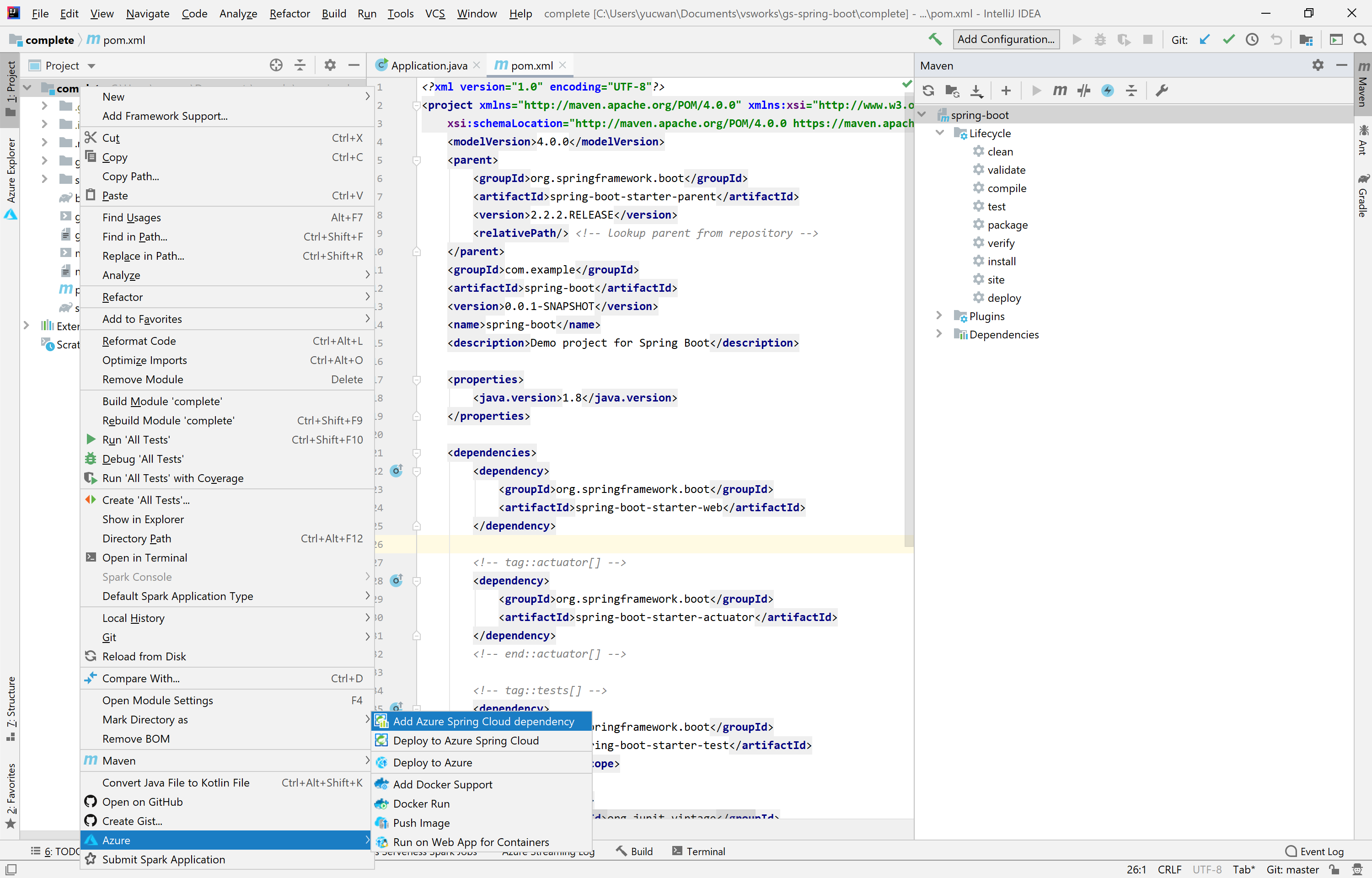
一組依賴項將被新增到pom.xml中。版本是根據pom中現有依賴項計算的,但如果您知道自己在做什麼,可以隨意編輯它們。然後,點選右下角的Import Changes以自動解決依賴項。
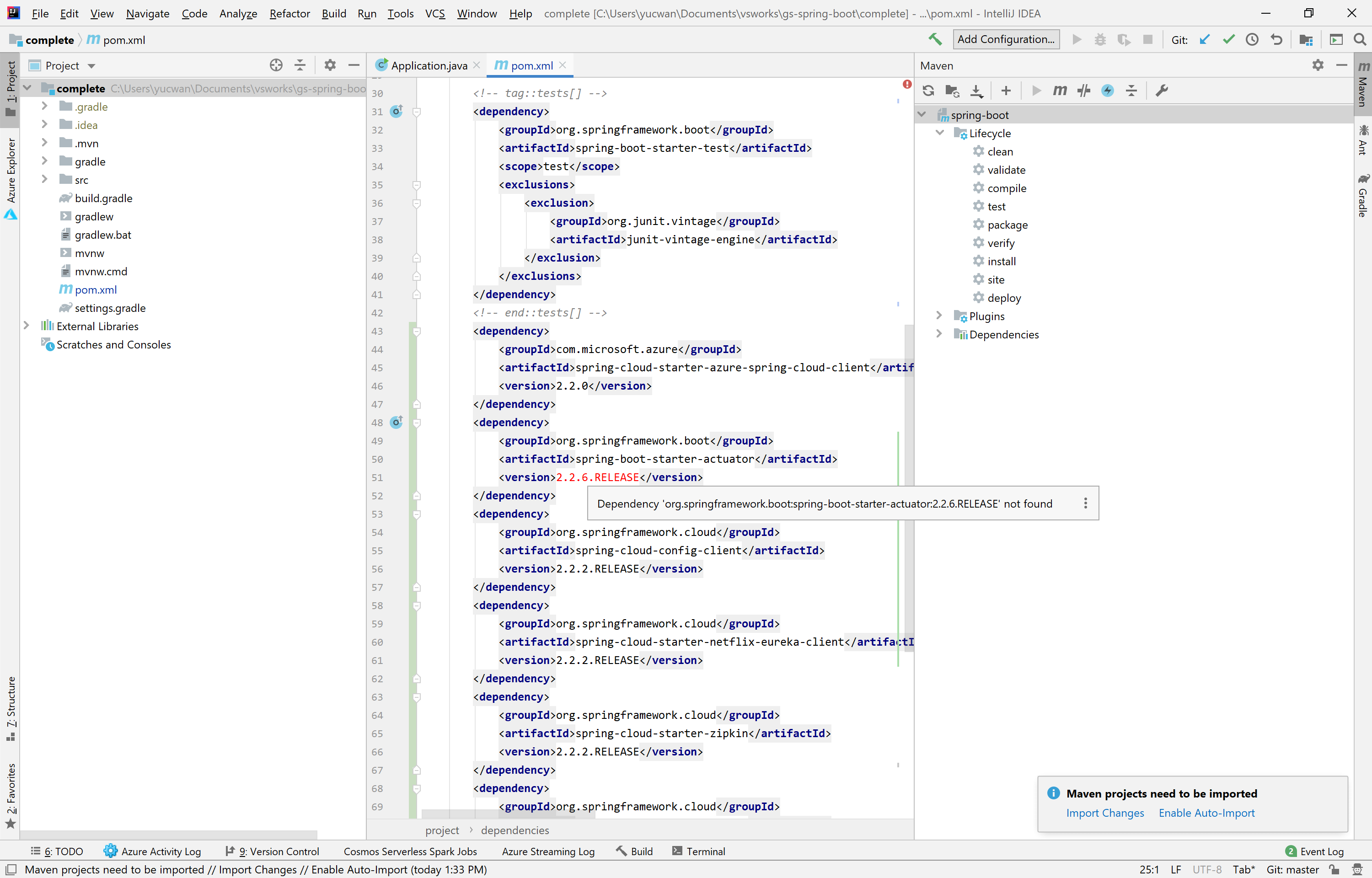
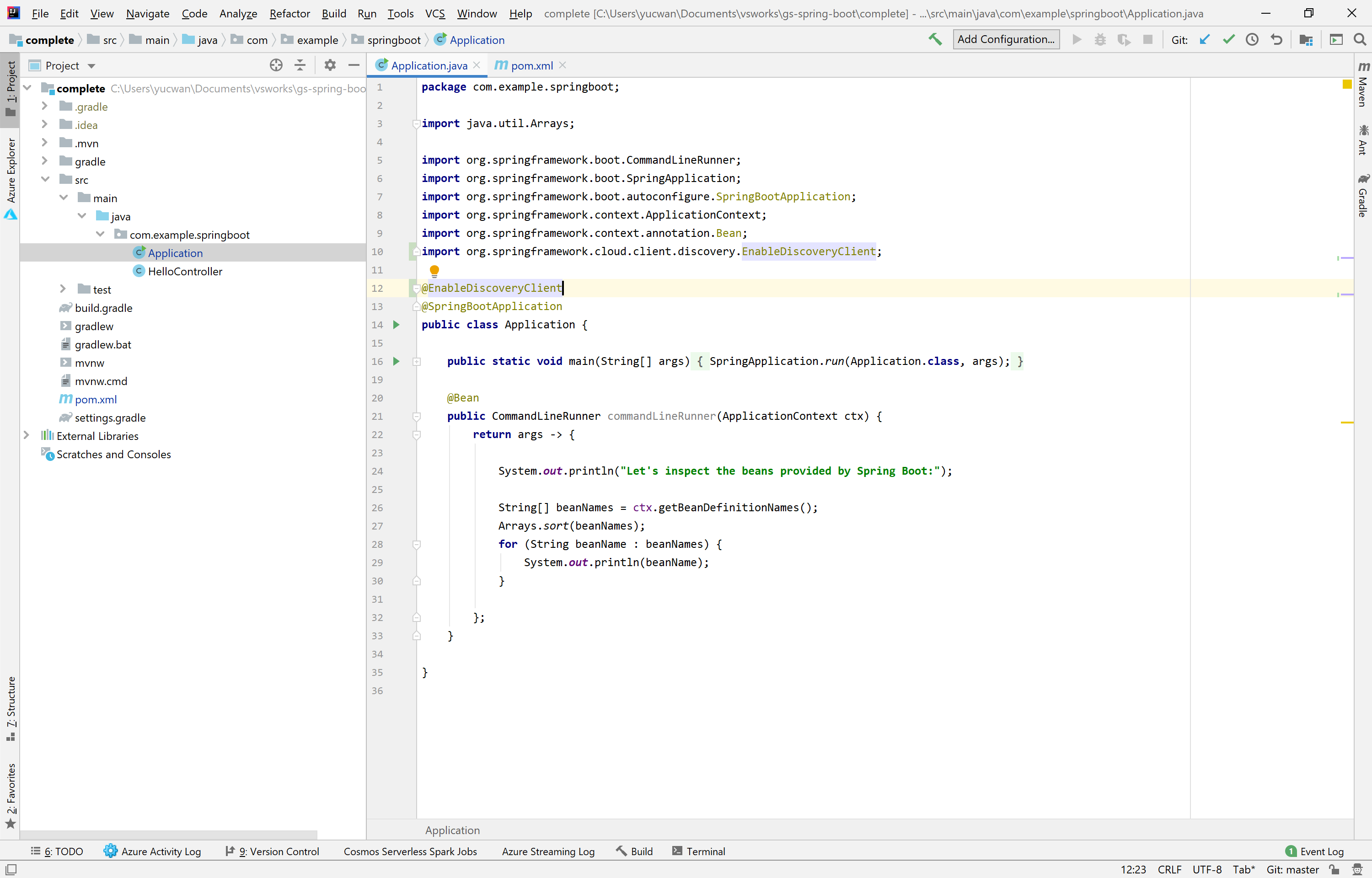
除了spring-cloud-starter-azure-spring-cloud-client之外,新增的依賴項並非硬性要求。它們是推薦的,旨在啟用完整的Azure Spring Cloud功能集,包括Eureka、配置伺服器、監控、分散式跟蹤等。讓我們在Application.java中添加發現客戶端註解,這樣應用程式在部署到Azure Spring Cloud後就可以透過Eureka伺服器被發現。
現在,讓我們繼續將應用程式部署到Azure Spring Cloud。藉助Azure Toolkit for IntelliJ IDEA,這將變得非常簡單。右鍵單擊專案並選擇Azure → Deploy to Azure Spring Cloud。
在彈出的配置視窗中,選擇正確的訂閱和您已預配的Azure Spring Cloud例項;建立一個名為demo的新應用程式並啟用Public Endpoint。
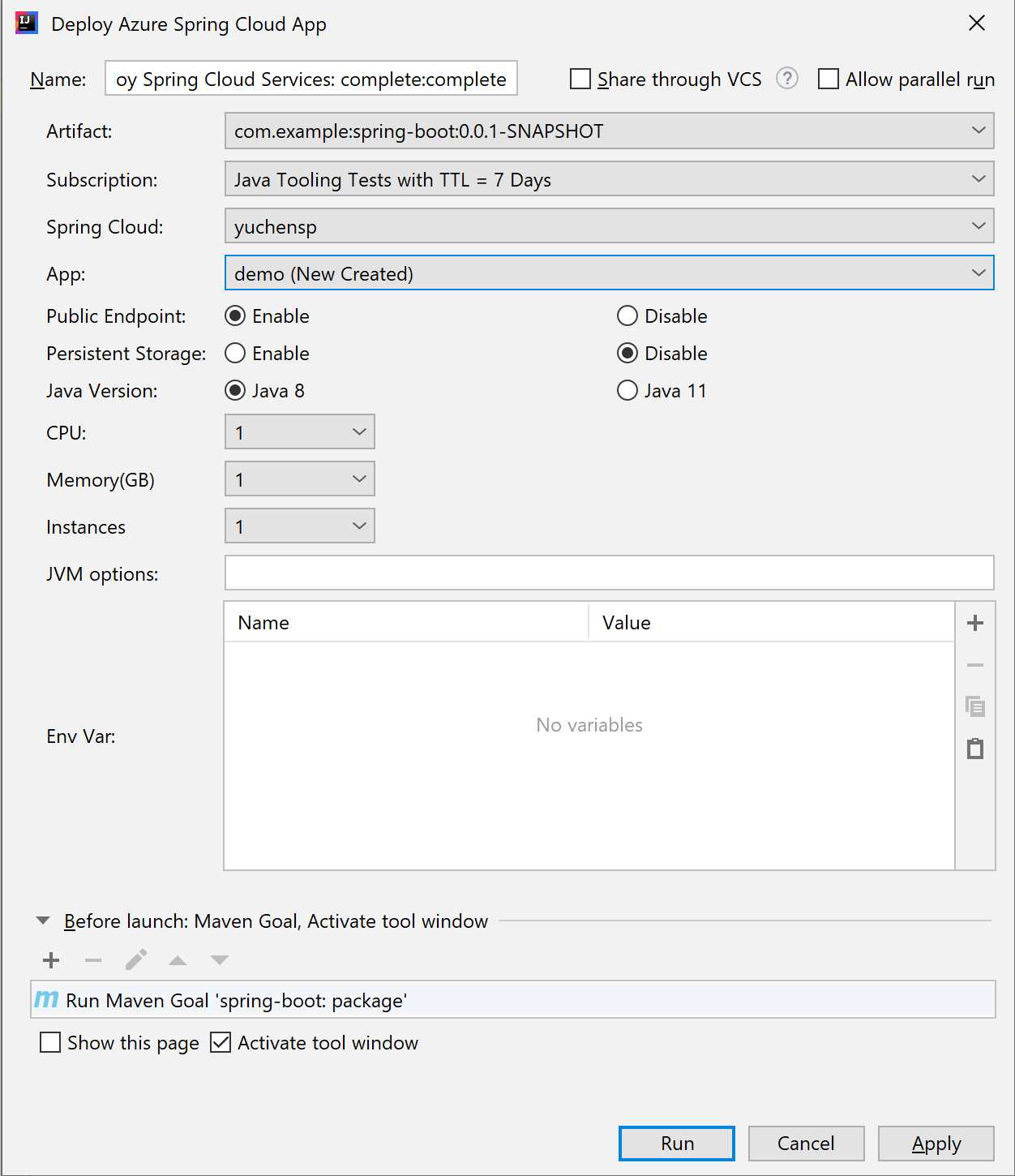
點選Run,您將看到應用程式在幾分鐘內構建並部署完成。
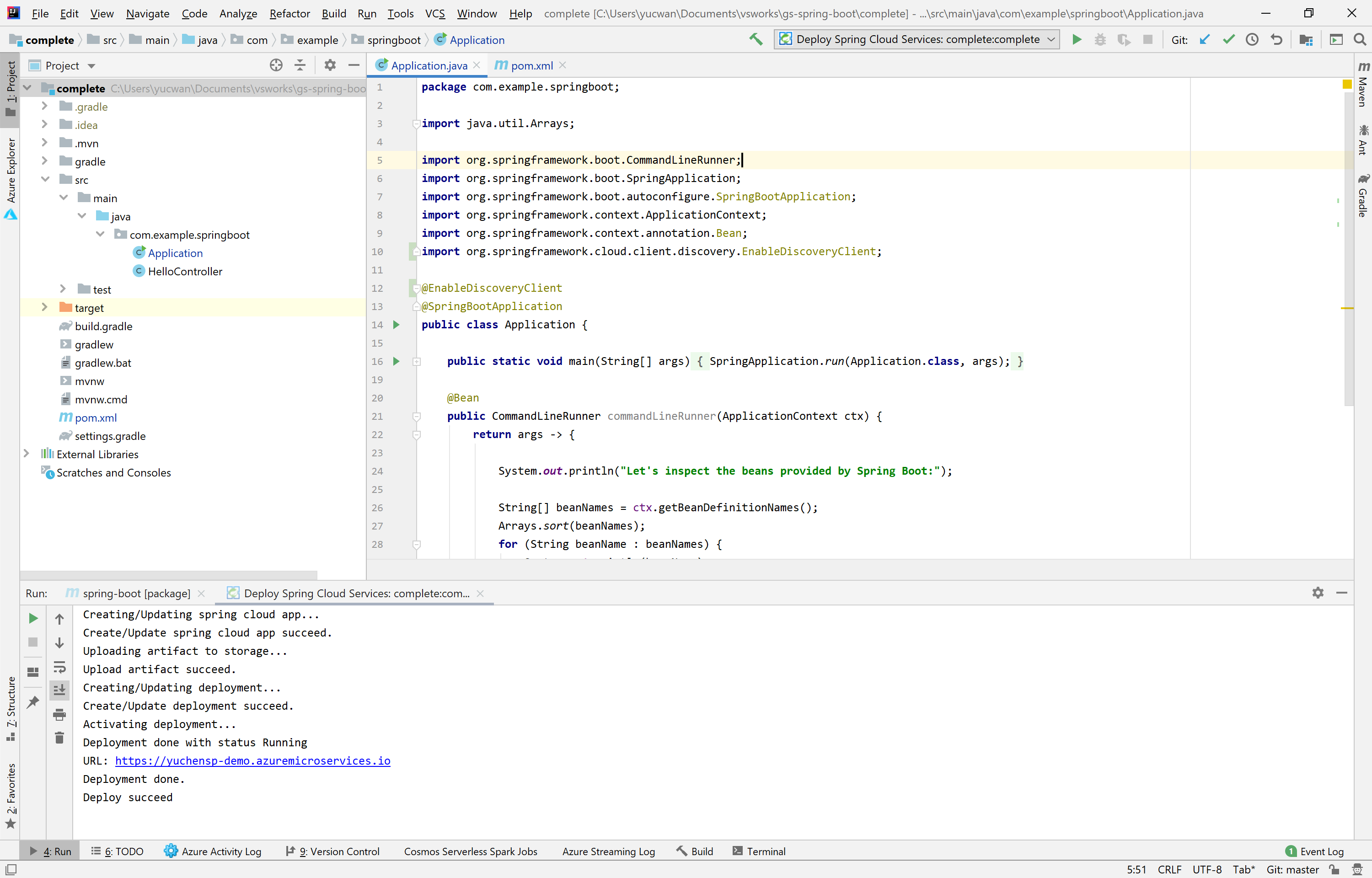
應用程式應立即透過控制檯列印的URL訪問。恭喜您透過IntelliJ IDEA部署了您的第一個Azure Spring Cloud應用程式!

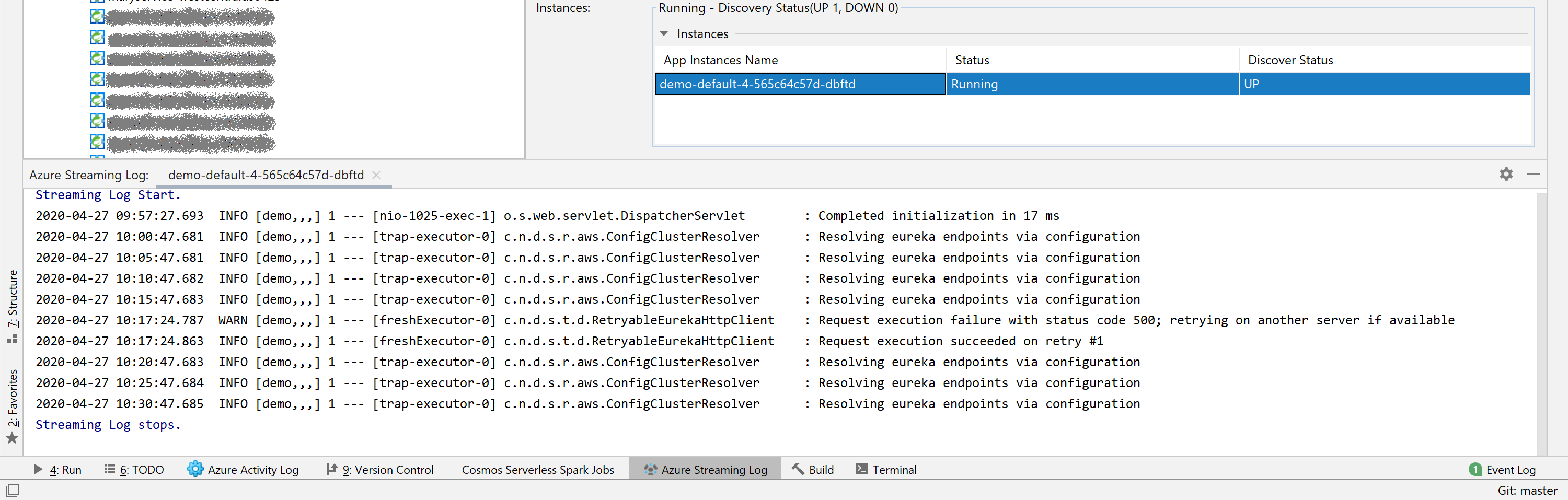
要管理您的Spring Cloud應用程式,請導航到左側的Azure Explorer面板,在Spring Cloud節點下找到剛剛部署的應用程式。右鍵單擊該應用程式,選擇Show Properties,您將看到該選項卡顯示在右側。在這裡,您可以執行常見操作,如重啟/刪除/擴充套件/編輯JVM選項和修改環境變數。仔細檢視例項詳細資訊,您會看到該應用程式現在有一個例項正在執行並已註冊到Eureka伺服器,因為發現狀態是UP。如需更多操作,請在右鍵選單中選擇Open in Portal以探索更多。
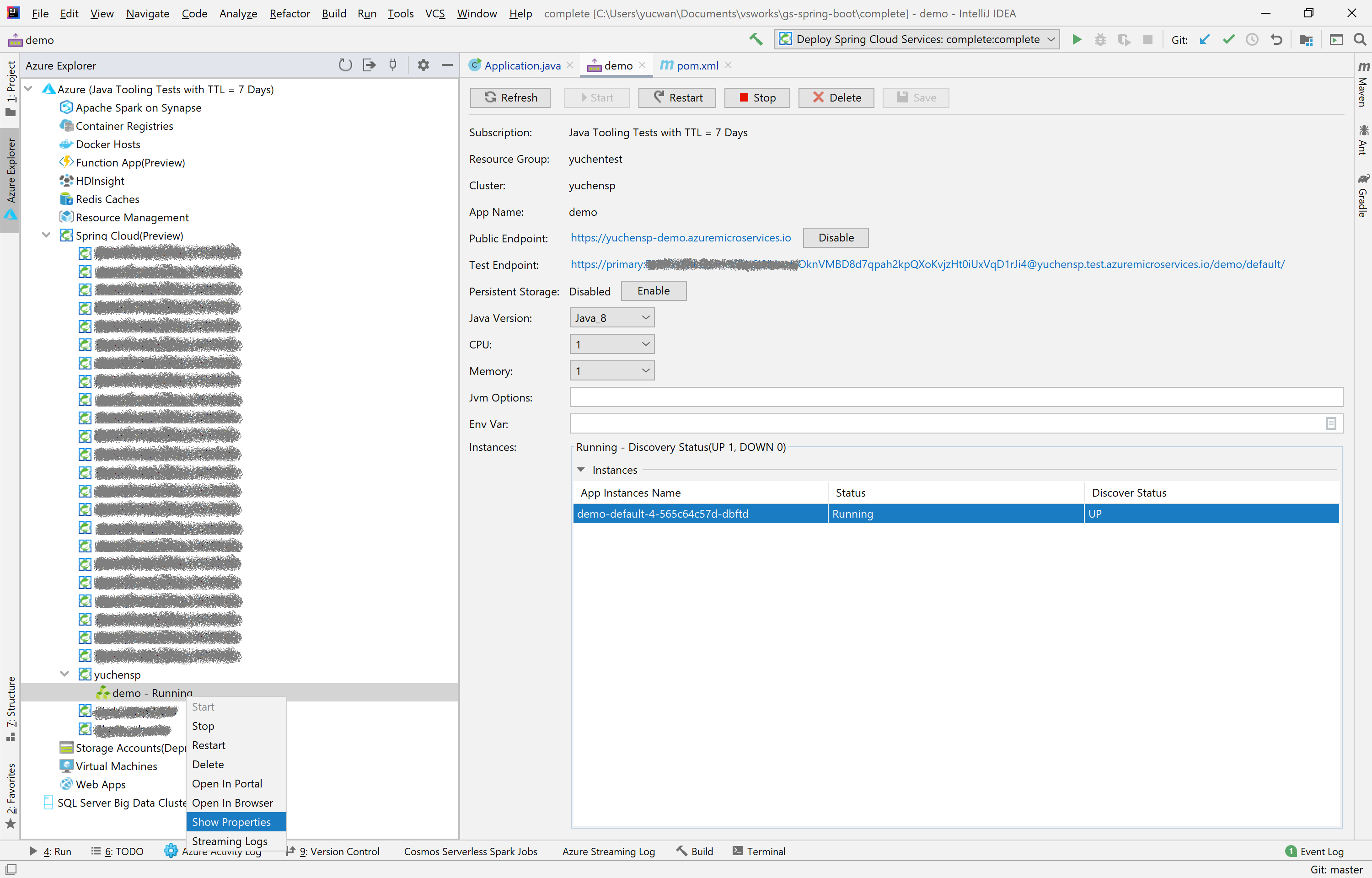
將日誌流式傳輸到您的IDEA也超級簡單。右鍵單擊資源管理器中的應用程式,選擇Streaming Logs,在彈出視窗中選擇例項,然後您很快就會看到日誌顯示出來。如需完整的日誌分析體驗,請探索Azure Spring Cloud與Azure Monitor的無縫整合。
要了解更多關於Azure上的Java、Azure Spring Cloud和適用於Java開發人員的Azure工具的資訊,請檢視以下連結!
並關注Twitter以獲取關於Azure上Java的最新訊息。