到目前為止,你可能已經聽說過 Cloud Foundry,這是 VMware 昨天釋出的開放 PaaS;如果還沒有,請務必檢視網路直播錄影。你可能已經閱讀了早期介紹 Cloud Foundry 的 Spring 支援、Spring Roo 的附加元件和 Grails 外掛的部落格文章。
在這篇文章中,我想介紹基於 Eclipse 的 Cloud Foundry 支援,它允許你管理雲部署,包括服務和繫結配置、應用程式擴充套件、檔案資源訪問等等。
為 Eclipse 和 STS 安裝 Cloud Foundry
有三種方法可以將 Cloud Foundry 外掛安裝到 SpringSource Tool Suite (STS) 和純 Eclipse 中。我將逐步介紹這些選項,以幫助你快速入門。
透過 STS 擴充套件安裝
開始使用 Cloud Foundry 外掛最簡單的方法可能是在已安裝的 STS 副本中安裝它。你至少應該安裝 2.5.1.RELEASE 版本;2.6.1.SR1 更好。可以在
下載頁面找到適用於各種受支援作業系統的 STS。
在 STS 中,選擇“Help > Dashboard”,然後點選 Dashboard 底部的 Extension 選項卡。等待擴充套件列表載入,然後從“Server and Clouds”類別中選擇“Cloud Foundry Integration”;點選“Install”啟動安裝程式。

從這裡開始,您只需按照安裝嚮導的步驟操作。在此過程中,您需要審閱並接受許可協議,然後重啟 STS 以完成安裝。重啟 STS 後,您就可以連線到 Cloud Foundry 了。
從 Eclipse Marketplace 安裝
Cloud Foundry 外掛可以很容易地安裝到純 Eclipse 安裝中。為確保在安裝過程中滿足所有依賴項,您應該首先安裝“Eclipse IDE for JEE Developers”包。該包可以從
Eclipse 下載頁面 或
SpringSource 會員分發頁面 下載。
透過選擇“Help > Eclipse Marketplace”啟動 Eclipse Marketplace 客戶端來開始安裝。在搜尋欄位中輸入“cloud foundry”,然後選擇“Go”。這將找到“Cloud Foundry Integration”,您可以透過點選搜尋結果列表中旁邊的“Install”按鈕進行安裝。
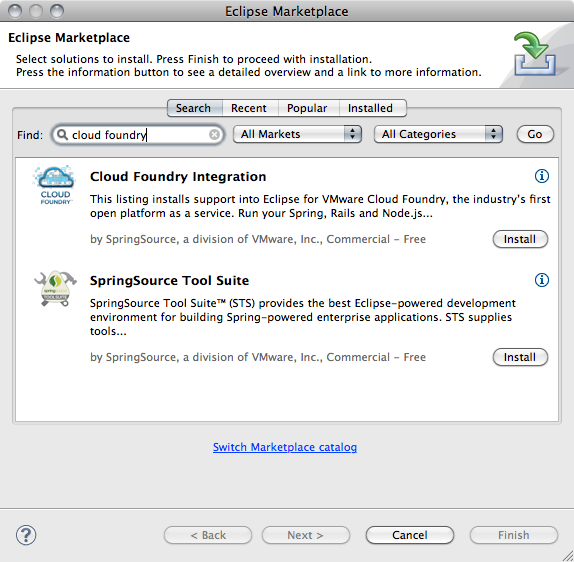
同樣,現在您只需按照軟體安裝嚮導中的步驟操作;接受許可條款,最終同意安裝未簽名內容,並在要求時重啟 Eclipse。重啟 Eclipse 後,您就可以連線到 Cloud Foundry 並從您的開發環境中部署您的第一個應用程式。
從更新站點手動安裝
如果您不喜歡或無法使用 STS 擴充套件安裝機制或 Eclipse Marketplace 客戶端,您可以從以下更新站點手動安裝整合外掛
http://dist.springsource.com/milestone/TOOLS/cloud/e3.6
請注意:更新站點不支援目錄索引。因此,當您用網路瀏覽器訪問該 URL 時,您會收到“Access Denied”錯誤訊息。
連線到 Cloud Foundry
Cloud Foundry Integration 外掛將雲緊密整合到 Web Tools Project (WTP) 伺服器基礎設施中。這是從 Eclipse 部署 Java Web 應用程式最常用的方法。您中的大多數人可能都使用過 Servers 檢視來部署到本地 Tomcat 或 tc Server 例項。
使用 Eclipse 的 Cloud Foundry Integration,您將繼續使用 Servers 檢視將您的應用程式部署到雲端。首先,我們需要建立一個新的 WTP 伺服器。該伺服器代表您的 Cloud Foundry 賬戶,您將能夠連線到您的 Cloud Foundry 賬戶;這很像從命令列使用“vmc target ; vmc login”。
以下步驟將指導您完成連線到 Cloud Foundry 的過程
- 從“Window > Show view … > Other … > Servers”開啟“Servers”檢視
- 在“Servers”檢視中右鍵單擊並選擇“New > Server”
- 從“VMware”類別中選擇“Cloud Foundry”並點選“Next"
- 輸入您的賬戶資訊並選擇您要連線的雲。如果您有 Cloud Foundry 賬戶,請從 URL 下拉框中選擇“VMware Cloud Foundry – http://api.cloudfoundry.com”。您也可以將 Cloud Foundry Integration 與本地安裝的 Cloud Foundry 配合使用。最後按“Validate Account”檢查是否可以成功建立連線。
- 點選“Finish”關閉“New Server”嚮導

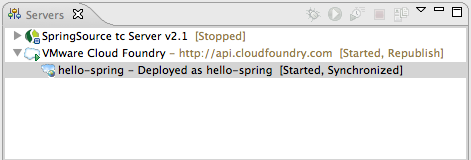
完成“New Server”嚮導後,您應該在“Servers”檢視中看到 Cloud Foundry 的新條目。與 Cloud Foundry 的連線將自動建立,您將在 Servers 檢視中 Cloud Foundry 伺服器節點下方看到您部署的應用程式。
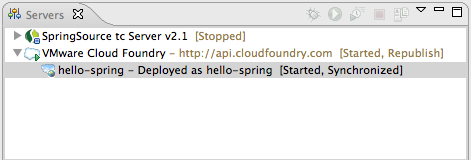
您可能會注意到檢視工具欄中的“Start”和“Stop”操作已停用。相反,當您右鍵單擊 Cloud Foundry 伺服器時,您會在上下文選單中找到“Connect”和“Disconnect”操作。
部署應用程式
現在,將應用程式部署到 Cloud Foundry 只是將應用程式拖放到“Servers”檢視中的 Cloud Foundry 伺服器上即可。或者,您可以使用伺服器上下文選單中的“Add and Remove …”操作。
應用程式新增到 Cloud Foundry 後即可啟動:在“Servers”檢視中右鍵單擊應用程式並選擇“Start”。這將彈出應用程式部署嚮導,允許您指定應用程式名稱、URL 和記憶體預留。我們將來會新增更多配置選項。
點選“Finish”後,外掛會將應用程式上傳並啟動到 Cloud Foundry 上。您可以透過雙擊“Servers”檢視中的應用程式來檢視應用程式部署的狀態。這將彈出“Server Editor”,該編輯器已擴充套件以顯示 Cloud Foundry 特定資訊。
服務供應和繫結
您要部署的應用程式可能需要訪問 Cloud Foundry 提供的服務。要最初供應服務,您可以使用“Server Editor”:在“Applications”選項卡上,點選“Services”部分的工具欄中的“Add service”操作。
一旦服務供應到您的 Cloud Foundry 賬戶,您可以將它們繫結到您的應用程式。為此,只需將要繫結到特定應用程式的服務拖放到“Server Editor”右側的“Application Services”表中。如果您的應用程式在啟動時需要訪問服務,並且在沒有服務的情況下會啟動失敗,請在啟動應用程式之前繫結服務。
遠端檔案訪問
Eclipse 的 Cloud Foundry Integration 提供對遠端檔案資源的訪問,很像“vmc files
”和“vmc logs --all”。點選“Server Editor”中應用程式詳細資訊窗格右下角的“Remote Systems View”連結。這將彈出“Remote Systems”檢視,該檢視將允許您瀏覽檔案樹並直接從 Eclipse 內部開啟檔案,例如日誌檔案。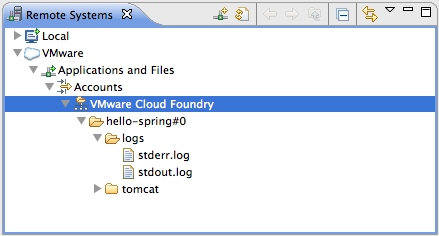
接下來
我們將在未來幾周內繼續改進 Cloud Foundry Eclipse 支援。一如既往,我們非常重視社群反饋。因此,請花一些時間檢視該外掛,並告訴我們您的想法。如果您發現任何問題,請在 STS 問題跟蹤器 中提出 JIRA。